Praktikum Konfigurasi Dasar Wireless LAN
11.1 Tujuan
- Menjelaskan Mode yang ada pada WLAN
- Menjelaskan Konfigurasi WLAN
- Mengetahui Indikator Kerja WLAN
11.2 Peralatan
- Wireless Access Point
- 2 buah Wireless Adapter
- 2 buah PC desktop/laptop
11.3. Teori Penunjang
-Mode Jaringan WLAN
Wireless Local Area Network sebenarnya hampir sama dengan jaringan LAN, kan tetapi setiap node pada WLAN menggunakan wireless device untuk berhubungan engan jaringan. node pada WLAN menggunakan channel frekuensi yang sama dan SSID yang menunjukkan identitas dari wireless device.
Tidak seperti jaringan kabel, jaringan wireless memiliki dua mode yang dapat digunakan : infastruktur dan Ad-Hoc. Konfigurasi infrastruktur adalah komunikasi antar masing-masing PC melalui sebuah access point pada WLAN atau LAN.
Komunikasi Ad-Hoc adalah komunikasi secara langsung antara masing-masing computer dengan menggunakan piranti wireless. Penggunaan kedua mode ini tergantung dari kebutuhan untuk berbagi data atau kebutuhan yang lain dengan jaringan berkabel.
A. Mode Ad-Hoc
Ad-Hoc merupakan mode jaringan WLAN yang sangat sederhana, karena pada ad- hoc ini tidak memerlukan access point untuk host dapat saling berinteraksi. Setiap host cukup memiliki transmitter dan reciever wireless untuk berkomunikasi secara langsung satu sama lain seperti tampak pada gambar 1. Kekurangan dari mode ini adalah komputer tidak bisa berkomunikasi dengan komputer pada jaringan yang menggunakan kabel. Selain itu, daerah jangkauan pada mode ini terbatas pada jarak antara kedua komputer tersebut.
B. Mode Infrastruktur
Jika komputer pada jaringan wireless ingin mengakses jaringan kabel atau berbagi printer misalnya, maka jaringan wireless tersebut harus menggunakan mode infrastruktur.
Pada mode infrastruktur access point berfungsi untuk melayani komunikasi utama pada jaringan wireless. Access point mentransmisikan data pada PC dengan jangkauan tertentu pada suatu daerah. Penambahan dan pengaturan letak access point dapat memperluas jangkauan dari WLAN.
a. Komponen-Komponen WLAN
Ada empat komponen utama dalam WLAN, yaitu:
1. Access Point, merupakan perangkat yang menjadi sentral koneksi dari pengguna (user) ke ISP, atau dari kantor cabang ke kantor pusat jika jaringannya adalah milik sebuah perusahaan. Access-Point berfungsi mengkonversikan sinyal frekuensi radio (RF) menjadi sinyal digital yang akan disalurkan melalui kabel, atau disalurkan ke perangkat WLAN yang lain dengan dikonversikan ulang menjadi sinyal frekuensi radio.
2.Wireless LAN Interface, merupakan peralatan yang dipasang di Mobile/Desktop PC, peralatan yang dikembangkan secara massal adalah dalam bentuk PCMCIA (Personal Computer Memory Card International Association) card, PCI card maupun melalui port USB (Universal Serial Bus).
3. Mobile/Desktop PC, merupakan perangkat akses untuk pengguna, mobile PC pada umumnya sudah terpasang port PCMCIA sedangkan desktop PC harus ditambahkan wireless adapter melalui PCI (Peripheral Component Interconnect) card atau USB (Universal Serial Bus).
4. Antena external (optional) digunakan untuk memperkuat daya pancar. Antena ini dapat dirakit sendiri oleh user. contoh : antena kaleng.
Secara relatif perangkat Access-Point ini mampu menampung beberapa sampai ratusan pengguna secara bersamaan. Beberapa vendor hanya merekomendasikan belasan sampai sekitar 40-an pengguna untuk satu Access Point. Meskipun secara teorinya perangkat ini bisa menampung banyak namun akan terjadi kinerja yang menurun karena faktor sinyal RF itu sendiri dan kekuatan sistem operasi Access Point.
Komponen logic dari Access Point adalah ESSID (Extended Service Set iDentification) yang merupakan standar dari IEEE 802.11. Pengguna harus mengkoneksikan wireless adapter ke Access Point dengan ESSID tertentu supaya transfer data bisa terjadi. ESSID menjadi autentifikasi standar dalam komunikasi wireless. Dalam segi keamanan beberapa vendor tertentu membuat kunci autentifikasi tertentu untuk proses autentifikasi dari klien ke Access Point.
Rawannya segi keamanan ini membuat IEEE mengeluarkan standarisasi Wireless encryption Protocol (WEP), sebuah aplikasi yang sudah ada dalam setiap PCMCIA card. WEP ini berfungsi meng-encrypt data sebelum ditransfer ke sinyal Radio requency (RF), dan men-decrypt kembali data dari sinyal RF.
11.4. Langkah-langkah Percobaan
Mode Infrastruktur
Untuk melakukan komunikasi 2 buah komputer atau lebih pada mode Infrastruktur, semua komputer yang akan dihubungkan dengan jaringan wireless harus memiliki wireless
adapter atau untuk Laptop memiliki fasilitas Wi-Fi dan Access Point. Berikut adalah langkah-langkah instalasi dan konfigurasinya :
11.4.1 Konfigurasi Access Point
Pada sub bab ini akan dijelaskan tentang instalasi perangkat access point.
Langkah – langkahnya adalah sebagai berikut:
1. Letakkan Access Point pada tempat yang optimum, biasanya berada di tengahtengah dan line of sight dengan PCs maupun wireless accessories (adapter dan router).
2. Tempatkan antenna pada posisi dimana antenna mampu mengover wireless network dengan baik. Normalnya, performansi yang paling baik adalah antenna diletakkan pada tempat yang lebih tinggi.
3. Hubungkan AC power adapter ke socket power Acces Point.
4. Hubungkan ujung kabel UTP straight ke Access Point dan ujung kabel lainnya ke switch.
5. Klik Start, Connect To, lalu pilih Show All Connection pada komputer.
6. Klik kanan pada Local Area Connection lalu pilih Status
7. Klik Properties pada Local Area Connection Status, Lalu klik properties pada internet Protokol TCP/IP.
8. Setting IP Address komputer anda dengan IP 192.168.1.2 subnet mask 255.255.255.0 dan default gateway 192.168.1.1
9. Buka net browser (Internet Explorer, Opera, Mozilla) dan pastikan proxy pada net browser anda kosong.
10. Ketik 192.168.1.1 dalam Address field net browser. 192.168.1.1 merupakan IP address default dari Access Point Linksys ini.
11. Ketik admin pada username dan pada password (username dan password default Access Point Linksys ini adalah admin)
12. Setting tab setup seperti dibawa ini :
Internet Setup
- Internet Connection type : Automatic Configuration – DHCP
- Optional Setting
- Router Name : WRT54G (default)
- Host Name : (kosong)
- Domain Name : (kosong)
- MTU : Auto (default)
Network Setup
- Router IP :
- Local IP Address : 192.168.1.1 (default)
- Subnet Mask : 255.255.255.0
- Network Address Server Setting
- DHCP Server : Enable (Access Point memberikan alamat IP pada masing-masing Host secara otomatis)
- Starting IP Address : 192.168.1.100 (IP yang akan diberikan imulai dari 192.168.1.100)
- Maximum Number : 50 (Jumlah host yang akan diberikan alamat IP of DHCP User oleh akses point dibatasi hanya 50 host)
- Client Lease Time : 0 (default)
- Static DNS 1,2,3 : 0.0.0.0 (default)
- WINS : 0.0.0.0 (default)
- Time Setting
- Time Zone : (GMT+07.00 Thailand, Rusia)
- Klik Save Settings
13. Klik Tab Wireless, lalu konfigurasi seperti berikut :
- Wireless Network Mode : Mixed (default Access Point yang akan support pada standard 802.11b dan 82.11g)
- Wireless Network Name : Lab Wireless (Nama Access Point yang akan SSID) terdeteksi di jaringan wireless )
- Wireless Channel : 6-2.437 GHz (default kanal yang digunakan)
- Wireless SSID Broadcast : Enabled (SSID akan dibroadcast ke jaringan wireless)
14. Klik Save Settings
4.1.2 Konfigurasi Client
Hubungkan kabel USB pada port USB adapter, lalu hubungkan kabel USB pada port USB komputer.
1. Windows XP akan secara otomatis mendeteksi adapter. Masukkan CD-ROM setup pada CD-ROM drive. Kemudian Setup wizzard akan otomatis muncul jika tidak, run manual dengan setup.exe dari driver)
2. Klik pada tombol next setelah memilih Install
3. Pada licence agreement klik Next.
4. Setelah tahap instalasi selesai akan tampil window Creating a Profile dan secara otomatis wireless adapter akan mencari sinyal di sekitar yang aktif.
5. Klik SSID Lab Wireless lalu klik Connect. Maka Usb Wireless Adapter akan erhubung dengan Access Point Lab Wireless. pabila ingin menggunakan Wireless Network Connection di Windows, maka kita arus me-non aktifkan Linksys Network Monitor terlebih dahulu.
langkahnya sebagai berikut yaitu:
1. Klik kanan pada Linksys Network Monitor, lalu klik Use Windows XP Wireless Configuration
2. Klik kanan pada icon Network Wireless Connection pada taskbar, lalu pilih view Available Wireless Networks.
3. Klik SSID Lab Wireless lalu klik Connect. Maka Usb Wireless Adapter akan terhubung dengan Access Point Lab Wireless.
Mode Ad-Hoc
Pada mode Ad-Hoc ini, untuk melakukan interaksi dengan komputer lain, semua computer yang akan dihubungkan harus memiliki wireless adapter atau untuk Laptop memiliki fasilitas Wi-Fi . Salah satu komputer pada mode ini dijadikan SSID Broadcaster.
Berikut adalah langkah-langkah instalasi dan konfigurasinya pada salah satu komputer yang ingin dijadikan SSID broadcaster :
1. Aktifkan Wireless adapter masing – masing komputer yang akan dihubungkan dengan jaringan
2. Klik kanan pada icon Network Wireless Connection pada taskbar lalu pilih View Available Wireless Networks, maka akan muncul .
3. Klik Change the order preferred Network
4. Klik Add pada kolom Preferred Network, lalu ketikkan Nama Network yang akan digunakan pada kolom Network Name. Perhatikan gambar 19. contoh nama SSID broadcasternya adalah Ad Hoc.
5. Klik Ok
6. Kembali pada status gambar 18 Klik refresh Network list maka akan muncul koneksi ad-Hoc dengan nama SSID Ad Hoc.
7. Kemudian pilihlah opsi Change advance setting pada bagian kiri. Klik 2 kali pada opsi internet protoco(TCP/IP)
8. Kemudian setting pada masing masing komputer dengan IP address yang berbeda dengan aturan 192.168.1.xxx dengan xxx adalah sesuai angka yang diharapkan dalam range 1s/d 254. misal (192.168.1.65)
9. tentukan Subnet mask-nya dengan 255.255.255.0 untuk membentuk jaringan lokal. kosongkan gateawaynya
10. klik ok untuk verifikasi.
11. Tes koneksi dengan command PING pada command prompt,bila terhubung maka komputer komputer tersebut siap berkomunikasi dalam jaringan Ad-Hoc secara Pear to
pear.
Tampilkan postingan dengan label Tugas jarkom. Tampilkan semua postingan
Tampilkan postingan dengan label Tugas jarkom. Tampilkan semua postingan
Senin, 17 Januari 2011


Jumat, 10 Desember 2010
Pengertian DNS (Domain Name System)
Domain Name System (DNS) adalah distribute database system yang digunakan untuk pencarian nama komputer (name resolution) di jaringan yang mengunakan TCP/IP (Transmission Control Protocol/Internet Protocol). DNS biasa digunakan pada aplikasi yang terhubung ke Internet seperti web browser atau e-mail, dimana DNS membantu memetakan host name sebuah komputer ke IP address.
Selain digunakan di Internet, DNS juga dapat di implementasikan ke private network atau intranet dimana DNS memiliki keunggulan seperti:
Sejarah DNS
Sebelum dipergunakannya DNS, jaringan komputer menggunakan HOSTS files yang berisi informasi dari nama komputer dan IP address-nya. Di Internet, file ini dikelola secara terpusat dan di setiap loaksi harus di copy versi terbaru dari HOSTS files, dari sini bisa dibayangkan betapa repotnya jika ada penambahan 1 komputer di jaringan, maka kita harus copy versi terbaru file ini ke setiap lokasi. Dengan makin meluasnya jaringan internet, hal ini makin merepotkan, akhirnya dibuatkan sebuah solusi dimana DNS di desain menggantikan fungsi HOSTS files, dengan kelebihan unlimited database size, dan performace yang baik. DNS adalah sebuah aplikasi services di Internet yang menerjemahkan sebuah domain name ke IP address. Sebagai contoh, www untuk penggunaan di Internet, lalu diketikan nama domain, misalnya: yahoo.com maka akan di petakan ke sebuah IP mis 202.68.0.134. Jadi DNS dapat di analogikan pada pemakaian buku telepon, dimana orang yang kita kenal berdasarkan nama untuk menghubunginya kita harus memutar nomor telepon di pesawat telepon. Sama persis, host komputer mengirimkan queries berupa nama komputer dan domain name server ke DNS, lalu oleh DNS dipetakan ke IP address.
Struktur DNS
Root-Level Domains
Domain ditentukan berdasarkan tingkatan kemampuan yang ada di struktur hirarki yang disebut dengan level. Level paling atas di hirarki disebut dengan root domain. Root domain di ekspresikan berdasarkan periode dimana lambang untuk root domain adalah (“.”).
Top-Level Domains
Pada bagian dibawah ini adalah contoh dari top-level domains:

Host Names
Domain name yang digunakan dengan host name akan menciptakan fully qualified domain name
(FQDN) untuk setiap komputer. Sebagai contoh, jika terdapat fileserver1.detik.com, dimana fileserver1 adalah host name dan detik.com adalah domain name.
Selain digunakan di Internet, DNS juga dapat di implementasikan ke private network atau intranet dimana DNS memiliki keunggulan seperti:
- Mudah, DNS sangat mudah karena user tidak lagi direpotkan untuk mengingat IP address
sebuah komputer cukup host name (nama Komputer). - Konsisten, IP address sebuah komputer bisa berubah tapi host name tidak berubah.
- Simple, user hanya menggunakan satu nama domain untuk mencari baik di Internet maupun di Intranet.
Sejarah DNS
Sebelum dipergunakannya DNS, jaringan komputer menggunakan HOSTS files yang berisi informasi dari nama komputer dan IP address-nya. Di Internet, file ini dikelola secara terpusat dan di setiap loaksi harus di copy versi terbaru dari HOSTS files, dari sini bisa dibayangkan betapa repotnya jika ada penambahan 1 komputer di jaringan, maka kita harus copy versi terbaru file ini ke setiap lokasi. Dengan makin meluasnya jaringan internet, hal ini makin merepotkan, akhirnya dibuatkan sebuah solusi dimana DNS di desain menggantikan fungsi HOSTS files, dengan kelebihan unlimited database size, dan performace yang baik. DNS adalah sebuah aplikasi services di Internet yang menerjemahkan sebuah domain name ke IP address. Sebagai contoh, www untuk penggunaan di Internet, lalu diketikan nama domain, misalnya: yahoo.com maka akan di petakan ke sebuah IP mis 202.68.0.134. Jadi DNS dapat di analogikan pada pemakaian buku telepon, dimana orang yang kita kenal berdasarkan nama untuk menghubunginya kita harus memutar nomor telepon di pesawat telepon. Sama persis, host komputer mengirimkan queries berupa nama komputer dan domain name server ke DNS, lalu oleh DNS dipetakan ke IP address.
Struktur DNS
Root-Level Domains
Domain ditentukan berdasarkan tingkatan kemampuan yang ada di struktur hirarki yang disebut dengan level. Level paling atas di hirarki disebut dengan root domain. Root domain di ekspresikan berdasarkan periode dimana lambang untuk root domain adalah (“.”).
Top-Level Domains
Pada bagian dibawah ini adalah contoh dari top-level domains:
- com : Organisasi Komersial
- edu : Institusi pendidikan atau universitas
- org : Organisasi non-profit
- net : Networks (backbone Internet)
- gov : Organisasi pemerintah non militer
- mil : Organisasi pemerintah militer
- num : No telpon
- arpa : Reverse DNS
- xx : dua-huruf untuk kode negara (id:Indonesia,sg:singapura,au:australia,dll)
Second-Level Domains
Second-level domains dapat berisi host dan domain lain, yang disebut dengan subdomain. Untuk contoh: Domain Bujangan, bujangan.com terdapat komputer (host) seperti server1.bujangan.com dan subdomain training.bujangan.com. Subdomain training.bujangan.com juga terdapat komputer (host) seperti client1.training.bujangan.com.
Second-level domains dapat berisi host dan domain lain, yang disebut dengan subdomain. Untuk contoh: Domain Bujangan, bujangan.com terdapat komputer (host) seperti server1.bujangan.com dan subdomain training.bujangan.com. Subdomain training.bujangan.com juga terdapat komputer (host) seperti client1.training.bujangan.com.
Host Names
Domain name yang digunakan dengan host name akan menciptakan fully qualified domain name
(FQDN) untuk setiap komputer. Sebagai contoh, jika terdapat fileserver1.detik.com, dimana fileserver1 adalah host name dan detik.com adalah domain name.
Bagaimana DNS Bekerja?
Fungsi dari DNS adalah menerjemahkan nama komputer ke IP address (memetakan). Client DNS disebut dengan resolvers dan DNS server disebut dengan name servers. Resolvers atau client mengirimkan permintaan ke name server berupa queries. Name server akan memproses dengan cara mencek ke local database DNS, menghubungi name server lainnya atau akan mengirimkan message failure jika ternyata permintaan dari client tidak ditemukan. Proses tersebut disebut dengan Forward Lookup Query, yaitu permintaan dari client dengan cara memetakan nama komputer (host) ke IP address.
cara menggunakan DNS
- Buka Network Connections dari Control Panel komputer anda (Start > Control Panel > Network Connections). Laku klik kanan pada koneksi internet anda dan klik properties.
- Pada Network Connection Properties, pilih Internet Protocol (TCP/IP) lalu tekan tombol Properties.
- Pilih Use the following DNS server addresses. Lalu isi Preferred DNS server dan Alternate DNS server dengan IP OpenDNS.org (208.67.222.222 dan 208.67.220.220)
- Setelah itu tekan OK dan buka web anda.


Pengertian Gateway
GATEWAY….
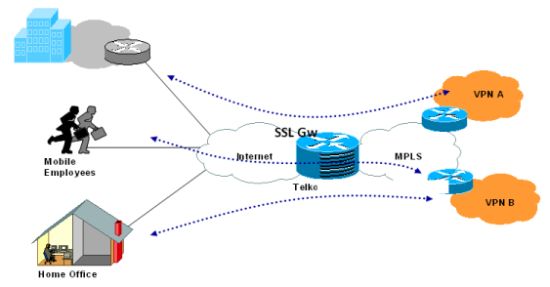
Gateway adalah sebuah perangkat yang digunakan untuk menghubungkan satu jaringan komputer dengan satu atau lebih jaringan komputer yang menggunakan protokol komunikasi yang berbeda sehingga informasi dari satu jaringan computer dapat diberikan kepada jaringan komputer lain yang protokolnya berbeda.
Gateway adalah sebuah perangkat yang digunakan untuk menghubungkan satu jaringan komputer dengan satu atau lebih jaringan komputer yang menggunakan protokol komunikasi yang berbeda sehingga informasi dari satu jaringan computer dapat diberikan kepada jaringan komputer lain yang protokolnya berbeda.
Istilah gateway merujuk kepada hardware atau software yang menjembatani dua aplikasi atau jaringan yang tidak kompatibel, sehingga data dapat ditransfer antar komputer yang berbeda-beda. Salah satu contoh penggunaan gateway adalah pada email, sehingga pertukaran email dapat dilakukan pada sistem yang berbeda.
 |
Definisi tersebut adalah definisi gateway yang utama. Dalam pengertian teknis, istilah ini mengacu pada pengaturan hardware maupun software yang menerjemahkan antara dua protokol yang berbeda. Pengertian yang lebih umum untuk istilah ini adalah sebuah mekanisme yang menyediakan akses ke sebuah sistem lain yang tehubung dalam sebuah network. Host yang digunakan untuk mengalihkan lalu lintas jaringan dari satu jaringan ke jaringan lain, juga digunakan untuk melewatkan lalu lintas jaringan dari satu protokol ke protokol lain. Dipergunakan untuk menghubungkan dua jenis jaringan komputer yang arsitekturnya sama sekali berbeda. Jadi gateway lebih kompleks daripada bridge. Gateway dapat diaplikasikan antara lain untuk menghubungkan IBM SNA dengan digital DNA, LAN (Local Area Network) dengan WAN (Wide Area Network). Salah satu fungsi poko gateway adalah melakukan protocol converting, agar dua arsitektur jaringan komputer yang berbeda dapat berkomunikasi.
Seiring dengan merebaknya internet, definisi gateway seringkali bergeser. Tidak jarang pula pemula menyamakan “gateway” dengan “router” yang sebetulnya tidak benar.
Kadangkala, kata “gateway” digunakan untuk mendeskripkan perangkat yang menghubungkan jaringan komputer besar dengan jaringan komputer besar lainnya. Hal ini muncul karena seringkali perbedaan protokol komunikasi dalam jaringan komputer hanya terjadi di tingkat jaringan komputer yang besar.
Kadangkala, kata “gateway” digunakan untuk mendeskripkan perangkat yang menghubungkan jaringan komputer besar dengan jaringan komputer besar lainnya. Hal ini muncul karena seringkali perbedaan protokol komunikasi dalam jaringan komputer hanya terjadi di tingkat jaringan komputer yang besar.
Gateway juga bisa diartikan sebagai komputer yang memiliki minimal 2 buah network interface untuk menghubungkan 2 buah jaringan atau lebih. Di Internet suatu alamat bisa ditempuh lewat gateway-gateway yang memberikan jalan/rute ke arah mana yang harus dilalui supaya paket data sampai ke tujuan. Kebanyakan gateway menjalankan routing daemon (program yang meng-update secara dinamis tabel routing). Karena itu gateway juga biasanya berfungsi sebagai router. Gateway/router bisa berbentuk Router box seperti yang di produksi Cisco, 3COM, dll atau bisa juga berupa komputer yang menjalankan Network Operating System plus routing daemon. Misalkan PC yang dipasang Unix FreeBSD dan menjalankan program Routed atau Gated. Namun dalam pemakaian Natd, routing daemon tidak perlu dijalankan, jadi cukup dipasang gateway saja.
Karena gateway/router mengatur lalu lintas paket data antar jaringan, maka di dalamnya bisa dipasangi mekanisme pembatasan atau pengamanan (filtering) paket-paket data. Mekanisme ini disebut Firewall.
DNS spedy alternatif
Artikel kali ini yaitu Nostalgia waktu belajar setting network untuk komputer yang terhubung speedy. Speedy dengan modem seperti articonet yang lama dan mungkin ada beberapa jenis modem lainya yang masih menggunakan setting lama. Sewaktu setting agar komputer tersebut bisa terhubung dengan modem speedy harus create new connection dan klik kanan Conect disconect spt dialup networking telkomnet instal dulu.
Wah aga ribet sih dulunya, tapi ga tau sekarang masih ada ga ya modem seperti itu untuk bawaan speedy, di daerah lain mungkin masih ada ya. Tapi kita lagi ga bahas itu, kita bahas tentang DNS Server Address yang ada pada saat penyetingan IP address sebuat kartu network.

Gambar jendela Properties Internet protocol TCP/IP
Nah gambar diatas ini ada tulisan Preferred DNS Server dan Alternate DNS Server panjelasan singkat tentang DNS bisa kamu baca di bawah ini :
Domain Name System (DNS) adalah distribute database system yang digunakan untuk pencarian nama komputer (name resolution) di jaringan yang mengunakan TCP/IP (Transmission Control Protocol/Internet Protocol). DNS biasa digunakan pada aplikasi yang terhubung ke Internet seperti web browser atau e-mail, dimana DNS membantu memetakan host name sebuah komputer ke IP address. Selain digunakan di Internet, DNS juga dapat di implementasikan ke private network atau intranet.
Angka-angka tersebut punya arti tersendiri, nah ini dia yang tabagi infonya dan kamu bisa menggantinya apabila terjadi masalah pada suatu server DNS yang tedapat di tiap daerah masing-masing pengguna speedy.
Telkom
202.134.1.10 (Surabaya)202.134.1.7 ( NS3 )
202.134.0.155 (Jakarta)
203.130.196.5 (Jakarta)
202.134.2.5 (Surabaya)
203.130.206.250 (Medan)
203.130.193.74 (Batam)
203.130.209.242 (Balikpapan)
222.124.204.34 (Bandung)
203.130.208.18 (Semarang)
61.94.192.12 (Denpasar)
Atau mau coba DNS yang lain seperti no DNS milik beberapa provider di bawah ini :
Indosat
202.155.0.20
202.155.0.15
Centrin202.155.0.20
202.155.0.15
202.146.255.3
202.146.255.5
CBN
202.158.20.1
202.158.40.1
Indonet
202.159.32.2
202.159.33.2
Pesat
202.95.128.180
202.95.128.60
Melsa
202.138.224.2
202.138.224.4
202.138.225.253
Radnet
202.154.1.2
202.154.3.2
ITB
167.205.23.1
167.205.22.123
167.205.30.114
202.249.24.65
UI
152.118.148.225
152.118.24.8
OpenDNS
208.67.222.222
208.67.220.220
Nawala Project DNS
DNS #1 : 180.131.144.144
DNS #2: 180.131.145.145
Google Public DNS
DNS #1 : 8.8.8.8
DNS #2 : 8.8.4.4
Kalau ini DNS milik telkom di beberapa daerah di indonesia :
203.130.196.155 – nsjkt2.telkom.net.id
202.134.2.5 – nsbdg1.telkom.net.id / ns2.telkom.net.id
202.134.1.10 – nssby1.telkom.net.id
203.130.208.18 – nssmg1.telkom.net.id
203.130.206.250 – nsmdn1.telkom.net.id
203.130.196.6 – ns1.telkom.net.id
202.134.1.7 – ns3.telkom.net.id
202.134.2.5 – nsbdg1.telkom.net.id / ns2.telkom.net.id
202.134.1.10 – nssby1.telkom.net.id
203.130.208.18 – nssmg1.telkom.net.id
203.130.206.250 – nsmdn1.telkom.net.id
203.130.196.6 – ns1.telkom.net.id
202.134.1.7 – ns3.telkom.net.id
wah tapi klo no DNS selain punya telkom saya pernah pakai yang punyanya OpenDNS katanya sih lebih secure, kamu bisa lihat referensi nya di sini OpenDNS dan dari beberapa DNS diatas bisa saja terjadi server DNS nya down sehingga koneksi terputus dan anda tidak dapat mengakses Internet untuk beberapa saat.
Semoga artikel ini bermanfaat klo ada kesalahan dan atau ada perkembangan tentand dns ini, bagi cerita ya, ta tunggu di comment nya. Maaf maklum masih belajar.
Langganan:
Postingan (Atom)